はじめに
今回は、Q4OSでWi-Fiを設定する方法を解説します。
基本的には NetworkManager を使えば数クリックで接続できます。
Wi-Fi一覧が表示されない場合の確認方法もあわせて解説します。
設定方法
多くのQ4OSでは NetworkManager が最初から入っています。
これを使う方法が 一番簡単でおすすめです。
手順
画面右下の ネットワークアイコン をクリック
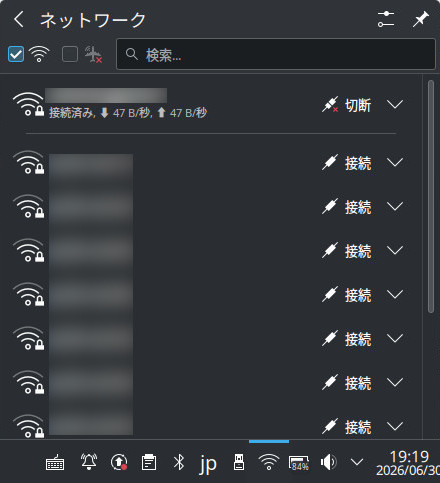
接続したいWi-Fi(SSID)をクリックします。
パスワードを入力
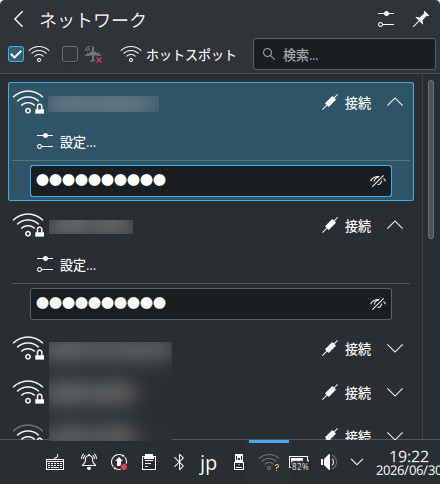
「接続」をクリックします。
これで完了です。
Wi-Fi一覧が表示されない場合
Wi-Fiの電波強度を確認する
Wi-Fi一覧が表示されない場合は、まずWi-Fiアダプターが正しく認識されているか確認しましょう。
まずは Konsole(ターミナル) を開きます。
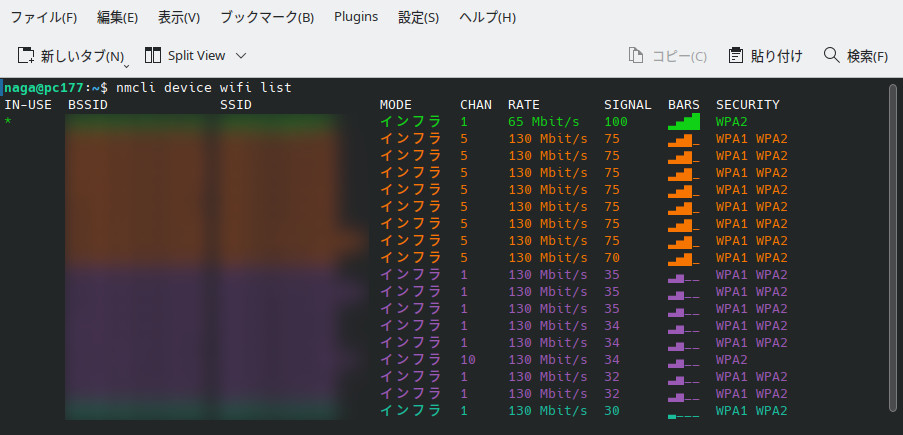
周囲のWi-Fi一覧を確認ため、次のコマンドを実行します。
nmcli device wifi list
すると次のように表示されます。
見方
項目 意味
SSID Wi-Fiの名前
SIGNAL 電波の強さ
SECURITY 暗号方式
SSID列がWi-Fiの名称です。
ここに表示されていれば、Wi-Fi自体は正常に動作しています。
Wi-Fiデバイスが認識されているか確認する
Wi-Fiが認識されているか確認するには、次のコマンドを使います。
ip a
または
/usr/sbin/iwconfig
次のような名前が表示されれば、Wi-Fiデバイスは認識されています。
wlan0
wlp2s0
もし表示されない場合は、Wi-Fiドライバが不足している可能性があります。
Wi-Fiチップの確認(重要)
まず Wi-Fiチップのメーカー を確認します。
lspci | grep -i network
例(ノートPC)
03:00.0 Network controller: Intel Corporation Wireless 8265
ここで分かること
項目 意味
Intel Corporation メーカー
Wireless 8265 Wi-Fiチップの型番
この情報があれば、ドライバを探すことができます。
USB Wi-Fiアダプタの場合
USB接続のWi-Fiアダプターを使用している場合はこちらです。
lsusb
例
Bus 001 Device 004: Realtek Semiconductor Corp. RTL8812AU
ここから Wi-Fiチップの型番が分かります。
ハードウェア情報を詳しく確認する(おすすめ)
Wi-Fiの情報をまとめて確認するには、次のコマンドがおすすめです。
Q4OSには標準で lshw がインストールされていないため、最初にインストールします。
sudo apt update
sudo apt install lshw
インストール後、次のコマンドを実行します。
sudo lshw -C network
表示例
*-network
description: Wireless interface
product: AR9485 Wireless Network Adapter
vendor: Qualcomm Atheros
physical id: 0
bus info: pci@0000:02:00.0
logical name: wlp2s0
version: 01
serial: xx:xx:xx:xx:xx:xx
width: 64 bits
clock: 33MHz
capabilities: pm msi pciexpress bus_master cap_list rom ethernet physical wireless
重要ポイント
項目 意味
product Wi-Fiチップ
vendor メーカー
logical name デバイス名(wlp2s0など)
まとめ
Q4OSでWi-Fiを設定する流れは次の通りです。
NetworkManagerで接続(通常はこれだけ)
Wi-Fi一覧が出ない場合
→ nmcli device wifi list
Wi-Fiデバイス確認
→ ip a または iwconfig
Wi-Fiチップ確認
→ lspci
詳細確認
→ lshw
通常はNetworkManagerだけで接続できますが、Wi-Fiが表示されない場合でも今回紹介したコマンドを順番に確認すれば原因を切り分けられます。
困ったときのチェックリストとして、ぜひ活用してください。

コメント